راهنمای تصویری ورود به پرتال جامع سردفتران و دفتریاران
فهرست
وکلاپرس– سردفتران و دفتریاران برای انجام امورات مرتبط با دفاتر اسناد رسمی ازجمله مکاتبات و… مکلفند از پرتال جامع سردفتران و دفتریاران استفاده کنند.
راهنمای تصویری ورود به پرتال جامع سردفتران و دفتریاران به شرح زیر است:
مرحله اول:
جهت ورود به پرتال جامع سردفتران و دفتریاران روی دکمه زیر کلیک کنید:
ورود به سامانه کانون سردفتران ودفتریاران
مرحله دوم:
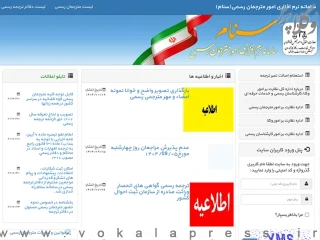
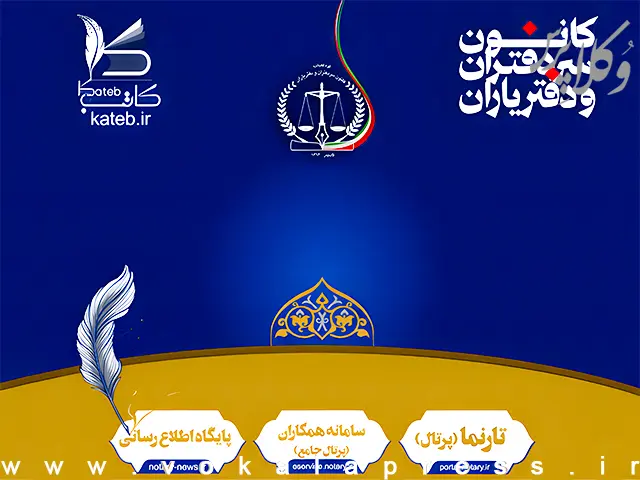
در قسمت پایین صفحه (طلایی رنگ) سه درگاه مشاهده می شود که درگاه وسط سامانه همکاران (پرتال جامع) که دارای دامنه eservice.notary.ir است. با کلیک بر روی آن وارد درگاه پرتال جامع می شویم. طبق تصویر زیر:

مرحله سوم:
در صفحه وارد شده جدید، هر دو فیلد نام کاربری و رمز عبور برای سردفتران و دفتریاران جدید بصورت پیش فرض کد ملی می باشد.
توضیح مهم: برای واردکردن اطلاعات نام کاربری و رمز عبور صفحه کلید باید در حالت انگلیسی و vpn دستگاه غیرفعال باشد.

مرحله چهارم:
پس از ورود، در صفحه باز شده اصلی وارد قسمت اطلاعات پایه می شویم. طبق تصویر زیر:

مرحله پنجم:
پس از ورود به قسمت اطلاعات پایه دو گزینه اطلاعات اشخاص و اطلاعات دفترخانه مشاهده می شود که در هر دو قسمت باید اطلاعات شامل: آدرس، تلفن، کدپستی و شمارهحساب بانکی تکمیل گردد در غیر این صورت در مراحل بعدی اجازه ادامه کار داده نمیشود. طبق تصاویر راهنمای ذیل:


مرحله ششم:
بعد از تکمیل فیلدهای این دو قسمت وارد قسمت اطلاعات اشخاص میشویم و پس از آن وارد بخش مدارک میشویم.

مرحله هفتم:
طبق لیست مدارک را آماده و تکمیل می کنیم و سپس در بخش منسوبین افراد تحت تکفل را اضافه میکنیم.

مرحله هشتم:
دوباره به منوی اصلی بر میگردیم و وارد قسمت مکاتبات می شویم.

مرحله نهم:
درقسمت مکاتبات ۳ عدد نامه به واحد های کانون ارسال میشود که توضیح آن به شرح زیر میباشد:
۱- به واحد فناوری اطلاعات برای دریافت رمز کاتب
۲- به واحد بیمه و درمان جهت برقرای بیمه
۳- به واحد کارگزینی جهت دریافت کارت سردفتری
توضیح مهم: تعداد نامه جهت ارسال برای سردفتران ۳ عدد و برای دفتریاران ۲ عدد می باشد که دفتریاران رمز کاتب ندارند.
نحوه تنظیمنامه:
وارد قسمت ارسال نامه جدید می شویم، در صفحه باز شده فیلدها را دقیقا به همین نحو ذیل تکمیل میکنیم تا نامه ارسال شود.
-در فیلد واحدهای کانون، نام واحدی که قصد مکاتبه با آن را داریم دستی تایپ میکنیم، سپس اسم واحد در فیلد مربوطه ظاهر میشود و در مربع کوچک کنار آن تیک میزنیم تا نام واحد در فیلد بنشیند. طبق تصویر:

مرحله دهم:
– فیلد بعدی نام سردفتر میباشد (برای سردفتر) که در فیلد مربوطه تایپ میشود و زمانی که نام سردفتر ظاهر شد مربع کنار ان را مشابه قسمت قبل تیک میزنیم تا در فیلد بنشیند.
– توضیح مهم: زمانی که دفتریار از پرتال خود نامه میزند به نام سردفتر کاری ندارد و فقط در فیلد دفتریار نام خود را وارد میکند.
– از فیلد گیرنده رد میشویم.
– فیلد موضوع را برحسب خواسته مورد نیاز پر میکنیم (بعنوان مثال درخواست رمز کاتب)
– در قسمت کادر متن نویسی، متن درخواست تایپ میشود. در متن درخواست نام درخواست کننده، اسم دفتر، سمت، کدملی، شماره تلفن همراه و موضوع درخواست قید شود.
– در پایان دکمه ارسال نامه را میزنیم تا نامه ارسال شود. بعد از ارسال نامه برای دریافت جواب حدود ۲ تا ۳ روز کاری بعد، به قسمت مکاتبات وارد شده و از قسمت نامه های ارسالی وارد شده، نامه مورد نظر را در لیست پیدا کرده و داخل نامه میشویم و در پایین صفحه جواب نامه دیده میشود.
طبق تصویر راهنمای ذیل: